Ir a la guía
OffNavigator

Ayuda

Cómo se usa OffNavigator

Paso a paso, con las pantallas de verdad: desde bajar los mapas hasta navegar en grupo. Elige dónde lo usas.

La app del móvil

OffNavigator en el móvil

Los botones se llaman igual que aquí. Si algo no te sale, en Ajustes › Ayuda puedes avisarnos.

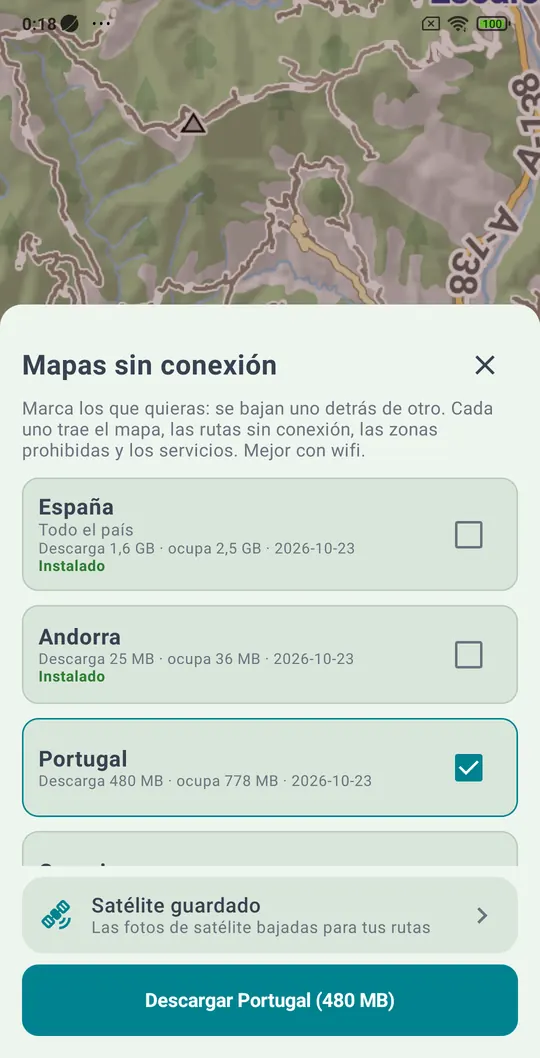
La lista de mapas sin conexión con Portugal marcado y el botón Descargar Portugal
1

Primeros pasos y mapas

Instala la app desde la página de descargas. Para hacer rutas y navegar no hace falta cuenta: solo los mapas de los países por los que vas a ir.

  1. Abre el Menú (las tres rayas, abajo a la derecha) y toca Mapas sin conexión.
  2. Marca uno o varios países y pulsa Descargar. Mejor con wifi; puedes salir de la app mientras se bajan.
  3. Abajo, en En el móvil, están los que tienes. Con Borrar liberas espacio.
  4. Cuando un país dice que hay una versión nueva, vuelve a marcarlo y descárgalo para ponerlo al día.
  5. En Satélite guardado ves y borras las fotos aéreas que hayas bajado para tus rutas.
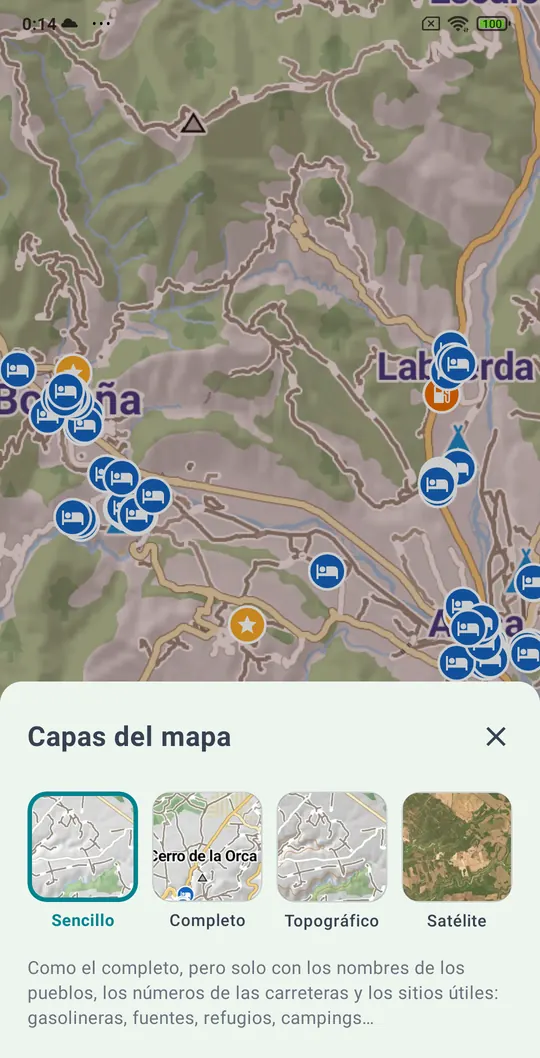
La hoja Capas del mapa con los estilos Sencillo, Completo, Topográfico y Satélite
2

La pantalla del mapa

  • Crear ruta o viaje, abajo a la izquierda, para empezar a planear.
  • Menú: Crear ruta o viaje, Mis rutas, Social, Mapas sin conexión y Ajustes.
  • Centrar pone el mapa sobre tu posición.
  • Capas cambia el estilo: Sencillo (lo justo para leerlo de un vistazo), Completo (todos los nombres y las pistas según su firme), Topográfico (curvas de nivel cada 20 m) o Satélite (fotos aéreas; sin conexión, solo donde las hayas bajado).

El modo noche está en Ajustes › General: automático con la puesta de sol, siempre de día o siempre de noche.

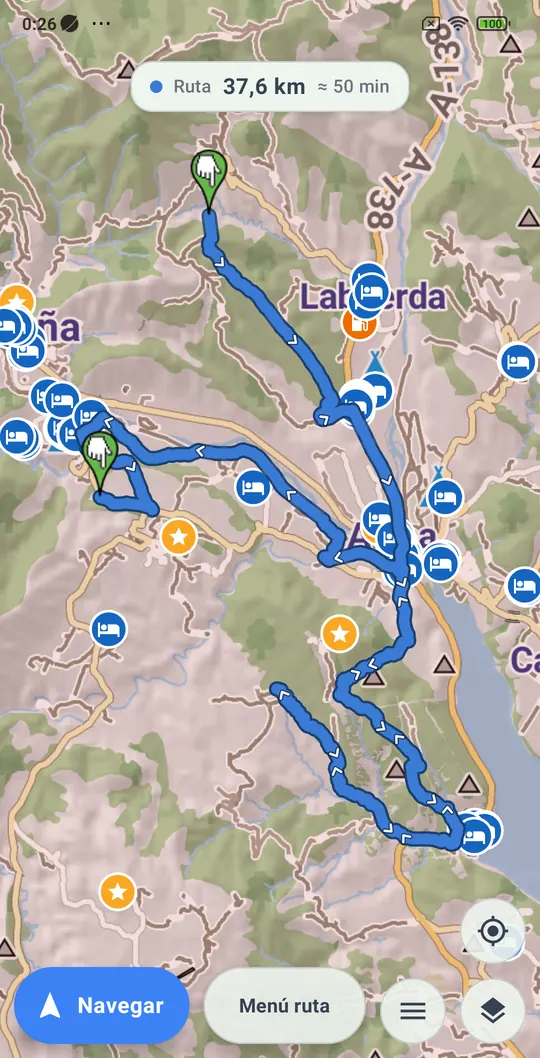
Una ruta de 37,6 km por pistas cerca de Aínsa, terminada, con los botones Navegar y Menú ruta
3

Tu primera ruta

  1. Pulsa Crear ruta o viaje y elige Una ruta.
  2. Toca el mapa donde sales. Si el móvil sabe dónde estás, la ruta sale de tu posición y el primer toque ya es el destino.
  3. Toca a dónde vas: la ruta se calcula en el propio móvil, sin conexión, por pistas y caminos.
  4. Sigue tocando para añadir más puntos. La flecha de la izquierda quita el último.
  5. En Opciones eliges la dificultad (Fácil, Normal o Difícil), el máximo de carretera, las autopistas y autovías (No evitar, Si hay otra o Nunca), si evitas las vías pecuarias y los accesos restringidos (Respetar, Autorizados o Ignorar). Pulsa Listo y se recalcula.
  6. Cuando la tengas, Terminar.

Cada opción tiene una (i) que explica qué hace. Las zonas protegidas que quieres evitar se eligen en Ajustes.

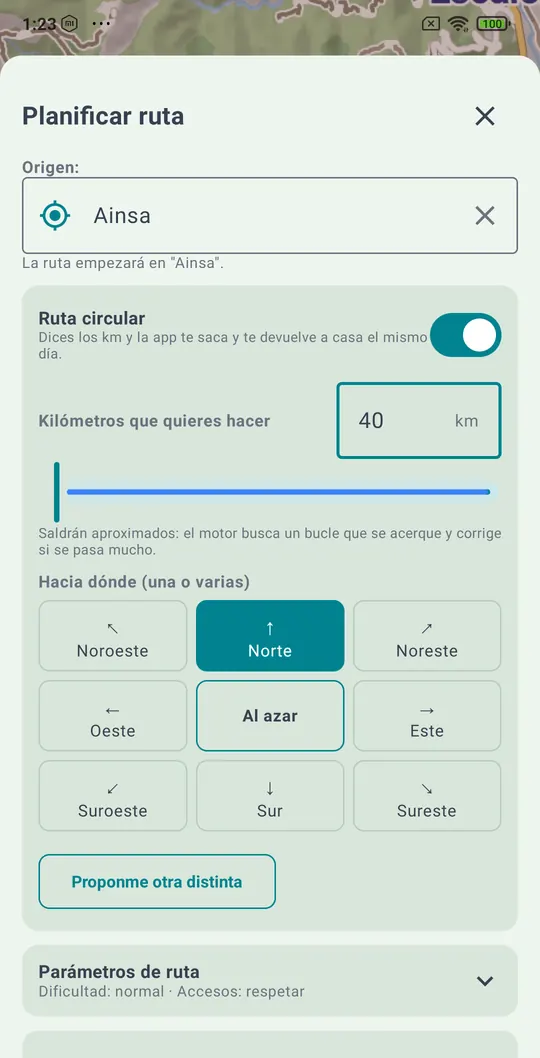
Planificar ruta con Ruta circular activada, 40 km, la dirección Norte elegida y el botón Proponme otra distinta
4

Buscar por nombre y vueltas circulares

  1. En Crear ruta o viaje › Una ruta, pulsa Buscar o circular.
  2. Para ir de un sitio a otro, escribe Origen y Destino y pulsa Buscar y calcular. Con el origen vacío, sales de donde estás.
  3. Para una vuelta, activa Ruta circular, di los kilómetros que quieres hacer y hacia dónde: una dirección, varias o «Al azar».
  4. Pulsa Calcular la vuelta. Si no te convence, Proponme otra distinta saca otra con los mismos km.

Si al pulsar Crear ruta o viaje ya tenías una ruta sin guardar en el mapa, la app pregunta: Guardarla primero o Borrarla y planear.

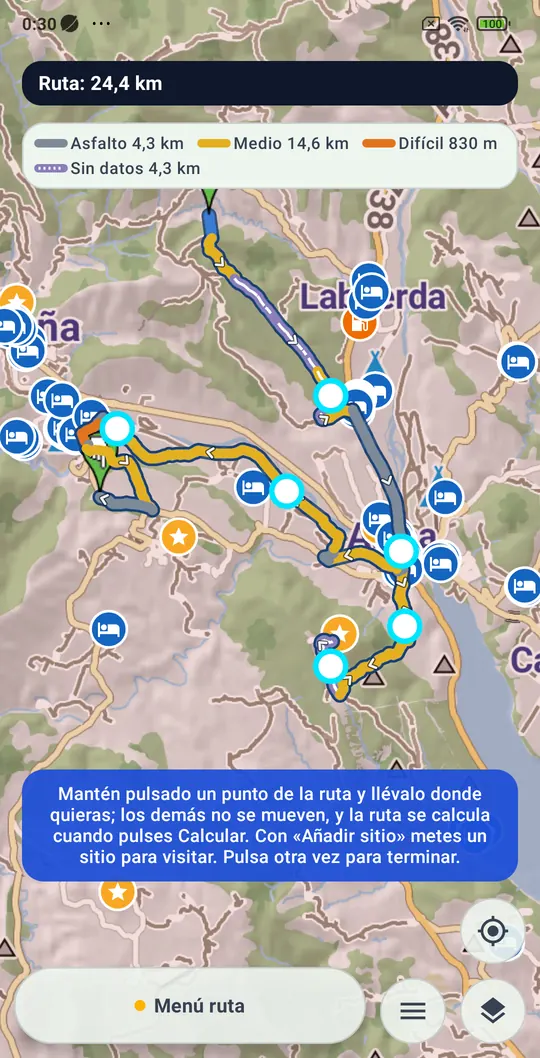
Editando la ruta: puntos blancos sobre la línea para arrastrarlos
6

Editar la ruta con el dedo

  1. Menú ruta › Editar ruta. Salen puntos blancos sobre la ruta.
  2. Mantén pulsado uno y llévalo donde quieras. Si lo acercas al borde, el mapa se mueve.
  3. Mueve todos los puntos que quieras y pulsa Calcular: los demás se quedan donde están.
  4. Deshacer cambio vuelve atrás de uno en uno; Añadir sitio mete un sitio que visitar, marcándolo en el mapa o escribiendo su nombre.
  5. Al acabar, Terminar de editar, para que no se mueva sin querer.
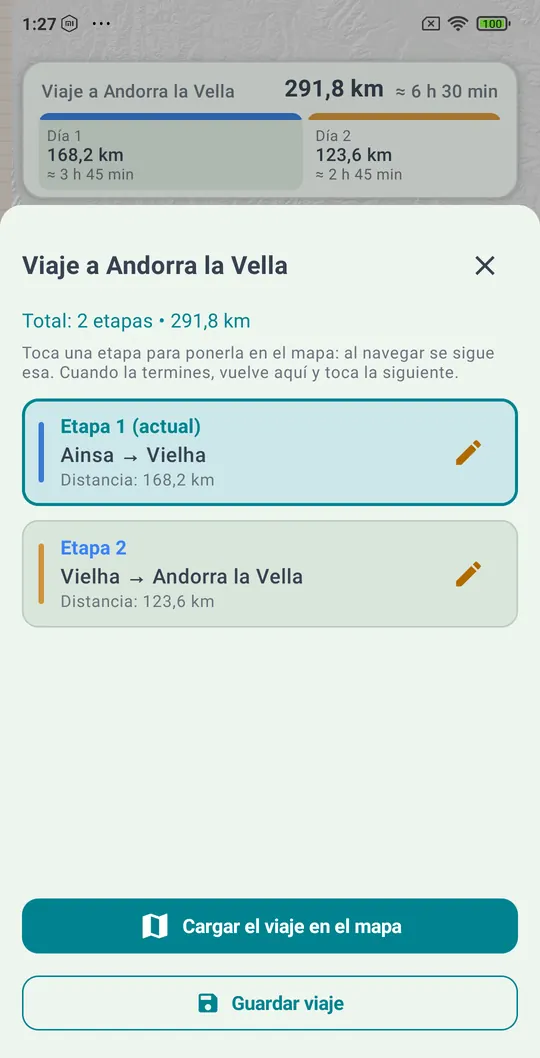
Las etapas de un viaje de Aínsa a Andorra la Vella, con el lápiz de cada una
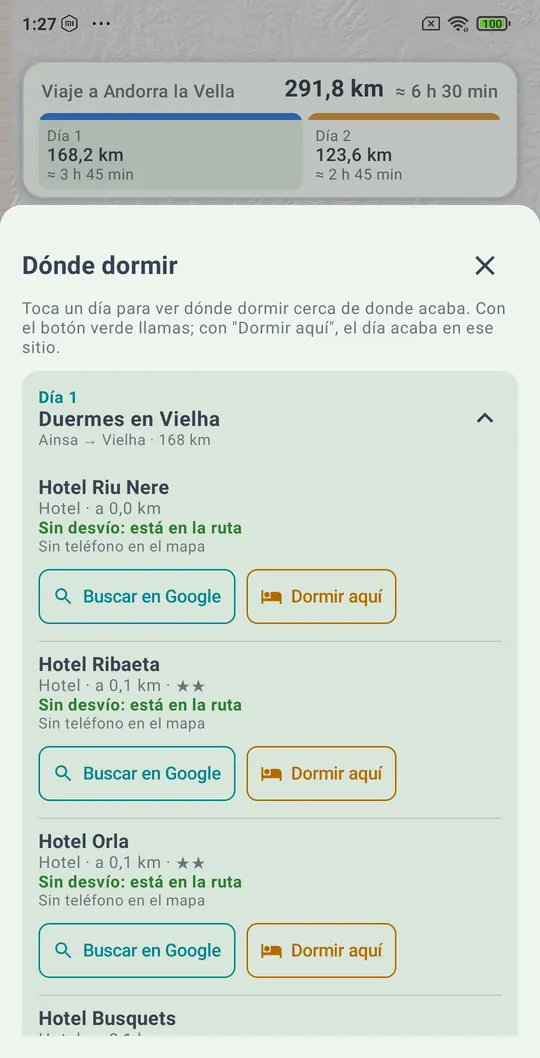
Dónde dormir el día 1: hoteles en Vielha con el botón Dormir aquí
7

Viajes de varios días

  1. Crear ruta o viaje › Un viaje.
  2. Escribe el Origen y el Destino final, o márcalos con el botón Mapa. Con Añadir parada pasas por otros sitios; marca Forzar fin de etapa aquí para dormir en uno. También puede ser un Viaje circular.
  3. Elige cómo repartirlo: Por etapas o Por km al día, y si cada etapa acaba donde se pueda dormir (hoteles, casas rurales, albergues, campings, refugios…). En un viaje circular que inventa la app, eliges Por días o Por km totales.
  4. Pulsa Planear el viaje. Verás las etapas con sus km; el lápiz cambia dónde acaba cada una.
  5. Cargar el viaje en el mapa y, en Menú viaje, Dónde dormir: los alojamientos donde acaba cada día, con el desvío que supone. Dormir aquí y el día acaba ahí.

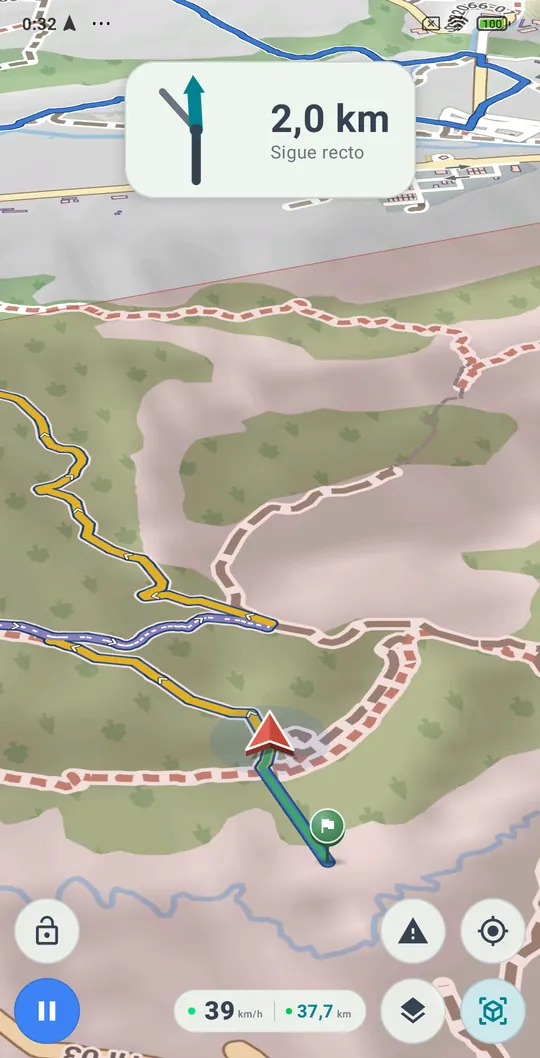
Al navegar se sigue la etapa marcada. Al terminarla, vuelve a Etapas y toca la siguiente.

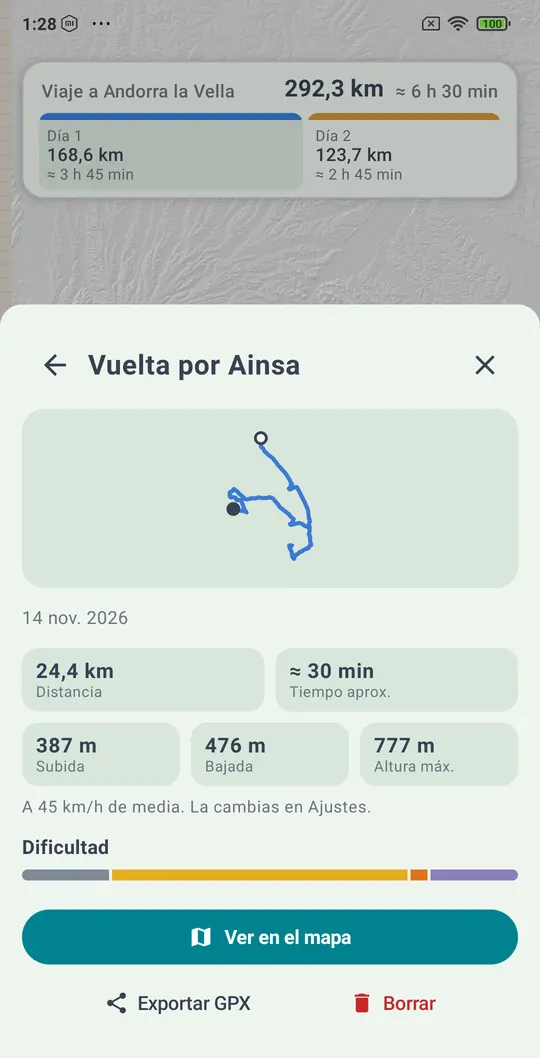
La ficha de una ruta guardada: distancia, tiempo, subida, bajada, la dificultad y los botones Ver en el mapa, Exportar GPX y Borrar
8

Mis rutas y los GPX

  • Menú › Mis rutas: las pestañas Rutas, Viajes y Grabadas.
  • Toca una para ver su ficha (km, tiempo, subida, bajada y dificultad) y Ver en el mapa, Exportar GPX o Borrar.
  • Importar GPX abre uno que te pasen. Si tiene varias pistas, entra como viaje. La app te ofrece Analizar si pasa por sitios prohibidos o cortados, y Rodear esos tramos.
  • Al navegar se graba solo lo que ruedas: si pasa de 2 km, queda en Grabadas al parar.
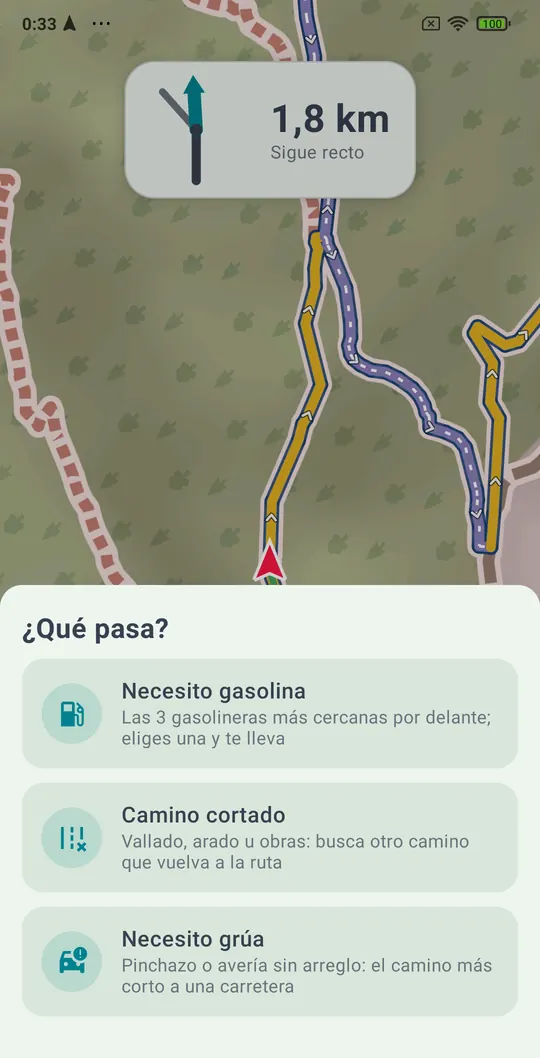
La hoja ¿Qué pasa? con Necesito gasolina, Camino cortado y Necesito grúa
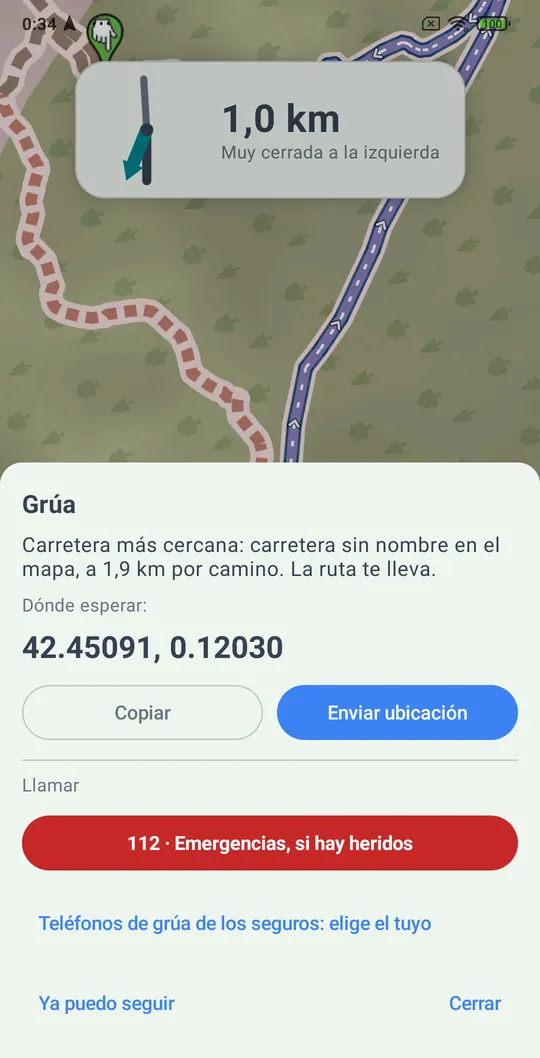
La hoja Grúa con dónde esperar, Enviar ubicación, el 112 y los teléfonos de grúa de los seguros
10

Imprevistos

Navegando, toca el botón Incidencia (el del triángulo):

  • Necesito gasolina: las gasolineras por delante. Eliges una, te lleva y después sigues la ruta. Para deshacerlo, Quitar la parada de gasolina.
  • Camino cortado: dices cuánto tramo está cortado y Buscar otro camino. Queda en rojo y las rutas lo evitan 60 días; si no hay otro camino, te lo dice.
  • Necesito grúa: la carretera más cercana, tus coordenadas para enviarlas, el 112 y los teléfonos de grúa de los seguros. Si se arregla, Ya puedo seguir.

En bici el botón es directamente «Camino cortado».

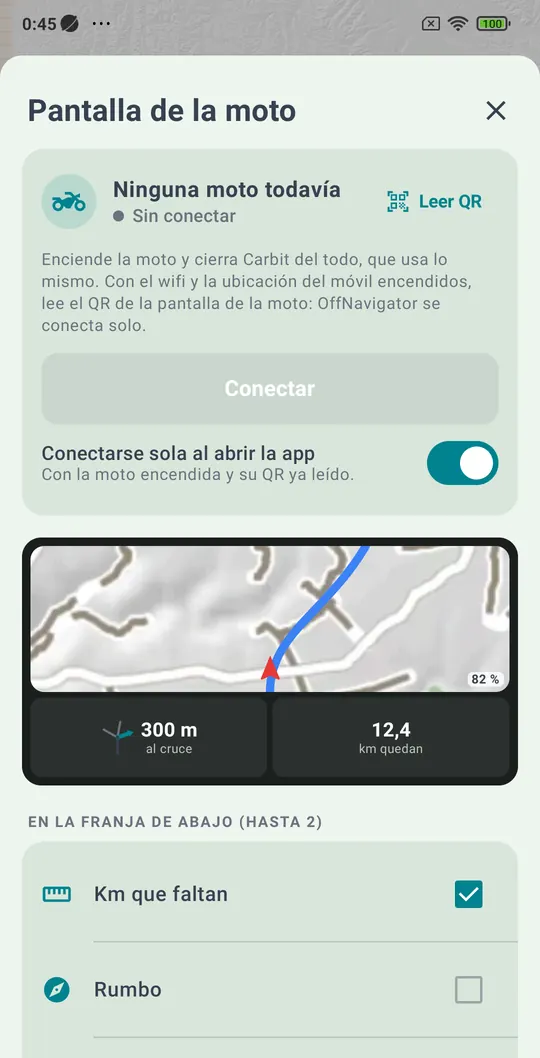
Pantalla de la moto: qué se ve en la franja de abajo y su tamaño
11

Pantalla de la moto y voz

  1. Ajustes › Conectar a la moto. Funciona con pantallas Carbit: enciende la moto, cierra Carbit del todo y lee el QR de la pantalla.
  2. En Qué se ve en la moto eliges lo de la franja de abajo (km que faltan, rumbo, tiempo de ruta o el próximo cruce) y su tamaño.
  3. Para el intercomunicador del casco: Ajustes › Navegación › Indicaciones por voz. Al encenderlas sale Probar la voz.
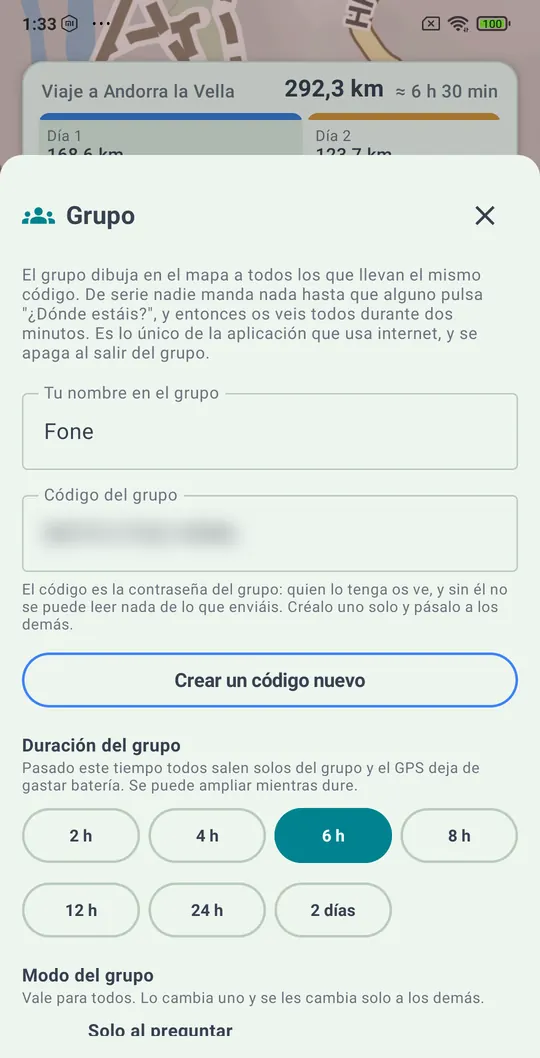
La hoja Grupo con el código recién creado (difuminado) y la duración del grupo para elegir: de 2 horas a 2 días
12

Grupo en ruta

  1. Menú › Social › Grupo en ruta.
  2. Pon tu nombre. Uno pulsa Crear un código nuevo y se lo pasa a los demás: es la contraseña del grupo.
  3. Quien crea el código elige la duración (de 2 horas a 2 días). Luego el modo: Solo al preguntar (os veis al pulsar «¿Dónde estáis?», gasta menos batería) o Siempre, en directo. Pulsa Activar grupo.
  4. Con el grupo activo, Enviar al grupo (en el menú de la ruta) manda tu ruta a los demás. Si alguien pide grúa, el grupo se entera.
Entrar en la comunidad con Google o con el correo
13

La comunidad

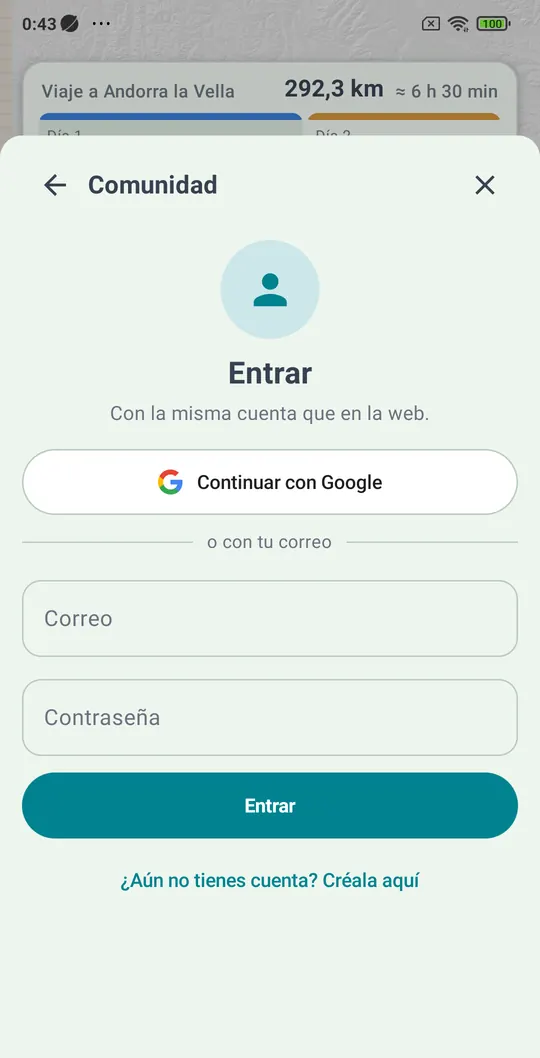
  1. Menú › Social › Comunidad, y Entrar o Crear una cuenta, con Google o con tu correo. Es la misma cuenta en el móvil, el ordenador y la web.
  2. Busca grupos de moto, quad o bici por nombre o zona, o pulsa Crear para hacer el tuyo. Si te han invitado, Tengo una invitación.
  3. Dentro de un grupo: Quedadas, Charlas y Gente. En una quedada ves cuándo es y quién va; pulsa Me apunto. Si el organizador lo ha ocultado, el punto de encuentro se ve al apuntarte.
  4. Se pueden proponer varias rutas y votarlas. El día de la salida, el organizador pulsa Arrancar la salida y los demás Unirme al grupo en ruta.

Para entrar en los grupos hace falta confirmar el correo.

Contactos de confianza: que los tuyos sepan dónde estás
14

Contactos de confianza

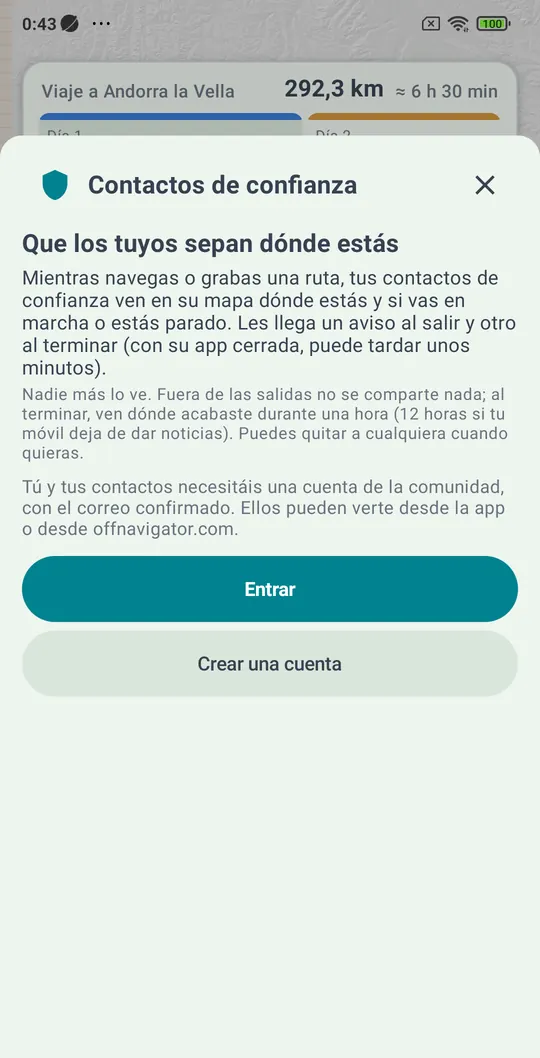
  • Menú › Social › Contactos de confianza. Necesitáis cuenta los dos, con el correo confirmado.
  • Añadir contacto crea un enlace que le mandas; vale 7 días.
  • Eliges cuándo (siempre que salgas, o tú decides en cada salida) y qué ven: dónde estás, la ruta, por dónde has pasado, la velocidad y la batería.
  • Les llega un aviso al salir y otro al terminar. Al acabar ven dónde terminaste durante una hora (12 horas si tu móvil deja de dar noticias). El resto del tiempo no se comparte nada.
Ajustes: pantalla de la moto, vehículo, zonas protegidas y velocidad media
15

Ajustes

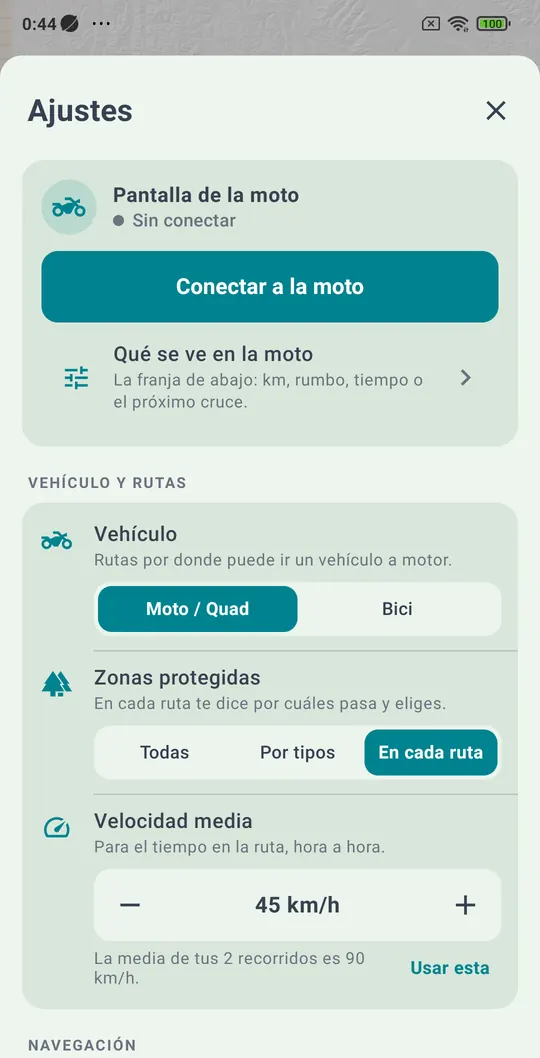
  • Vehículo: Moto / Quad o Bici. En bici busca sendas y carriles bici, nunca autovías, y no sale la tarjeta de la pantalla de la moto.
  • Zonas protegidas: todas, por tipos o preguntando en cada ruta. Y tu velocidad media, para calcular cuánto tardas y el tiempo en ruta.
  • Navegación: recalcular si te sales, zoom automático, vista 3D y voz. En pantalla al navegar: qué datos se ven.
  • Seguridad y privacidad: contactos de confianza y compartir los caminos cortados.
  • General: modo noche e idioma (24). Ayuda: las explicaciones, avisar de un problema, privacidad y créditos.

El programa del ordenador

OffNavigator en el ordenador

Para Windows y Linux. Calcula las rutas en tu propio ordenador, sin navegador, y las manda al móvil.

La primera vez: buscar un país y pulsar Bajar
1

Instalar y bajar mapas

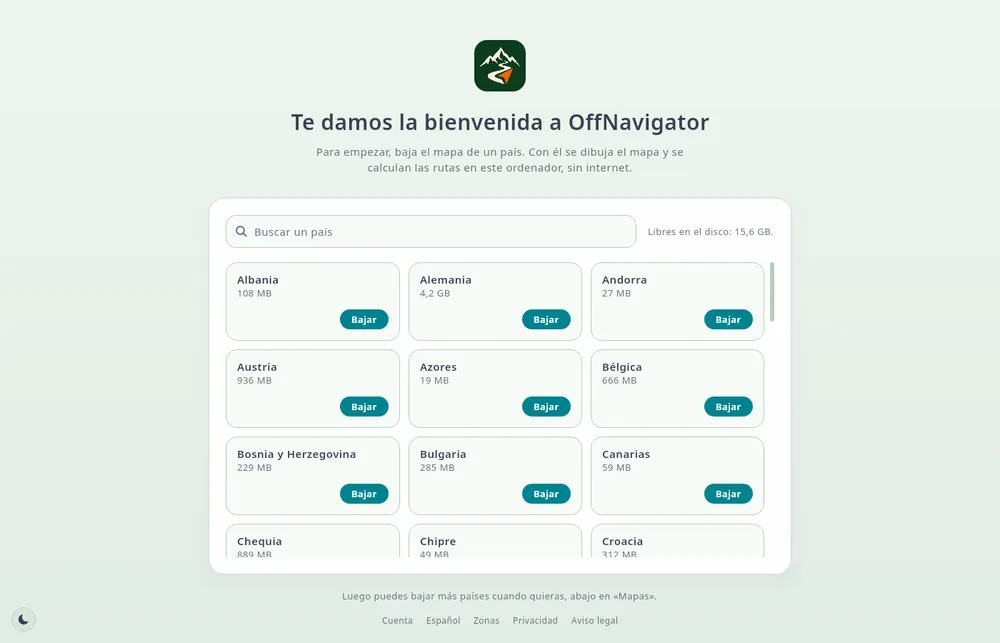
  1. Bájalo de la página de descargas y ábrelo con doble clic. Si Windows dice «Windows protegió su PC», pulsa «Más información» y «Ejecutar de todas formas».
  2. La primera vez, busca tu país y pulsa Bajar. Cuando acabe, ya puedes planear.
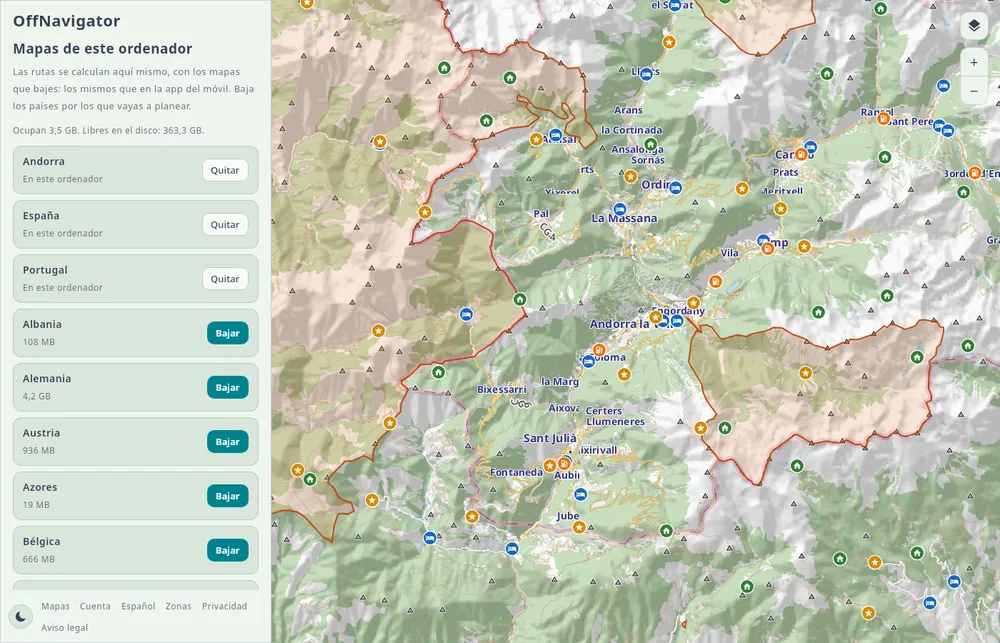
  3. Para bajar más países, actualizarlos o quitarlos: abajo del panel, Mapas.
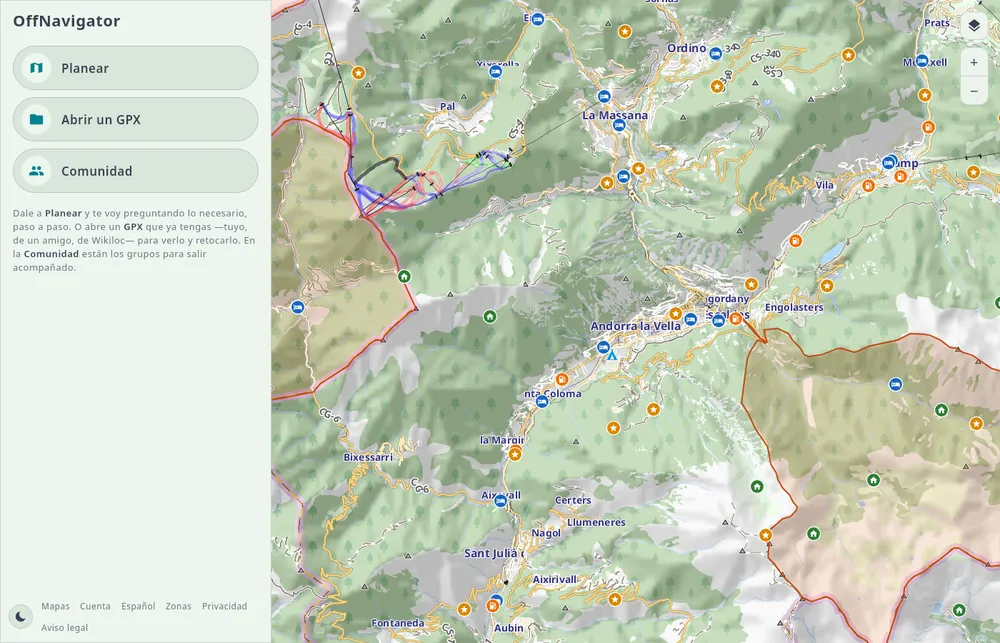
La ventana con el panel a la izquierda y el mapa de Andorra a la derecha
2

La ventana y el mapa

  • A la izquierda, el panel: Planear, Abrir un GPX y Comunidad. Abajo: Mapas, Cuenta, el idioma y el botón del modo oscuro.
  • El mapa se mueve arrastrando y se acerca con la rueda o con doble clic.
  • Arriba a la derecha, el botón de capas abre Capas del mapa: Sencillo, Topográfico o Completo, y qué puntos se ven (dónde dormir, gasolineras, tiendas, qué ver).
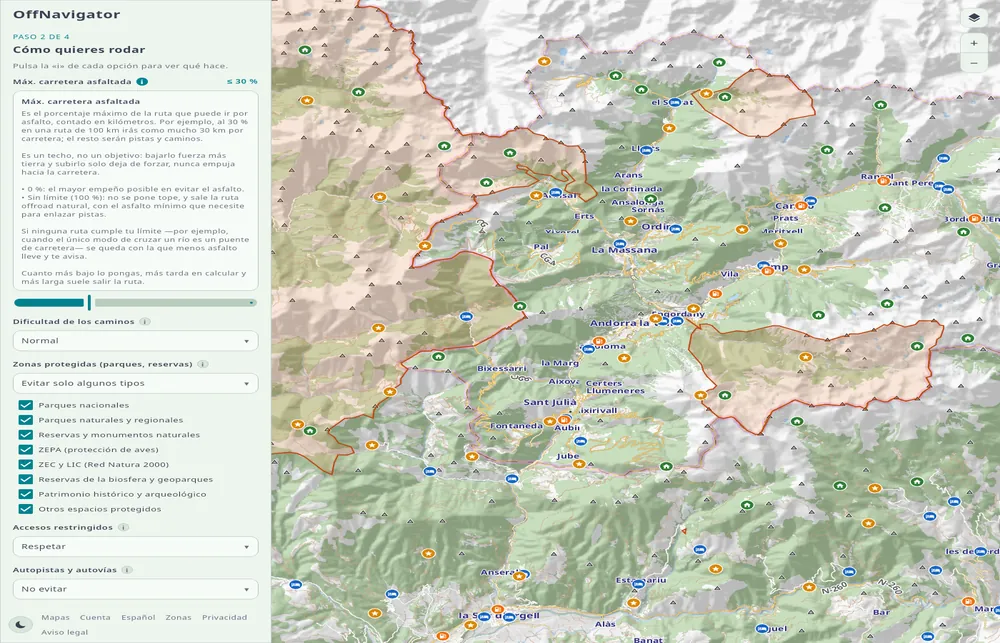
Paso 2 de 4: cómo quieres rodar, con el máximo de carretera, la dificultad y las zonas protegidas
3

Planear una ruta en 4 pasos

  1. Planear › Una ruta.
  2. Cómo quieres rodar: máximo de carretera, dificultad, zonas protegidas, accesos restringidos, autovías, vías pecuarias y velocidad media.
  3. ¿Desde dónde sales?: escríbelo y pulsa Intro, o Elegir en el mapa.
  4. ¿A dónde vas?: igual, con Añadir paradas por el camino si quieres. Pulsa Calcular.
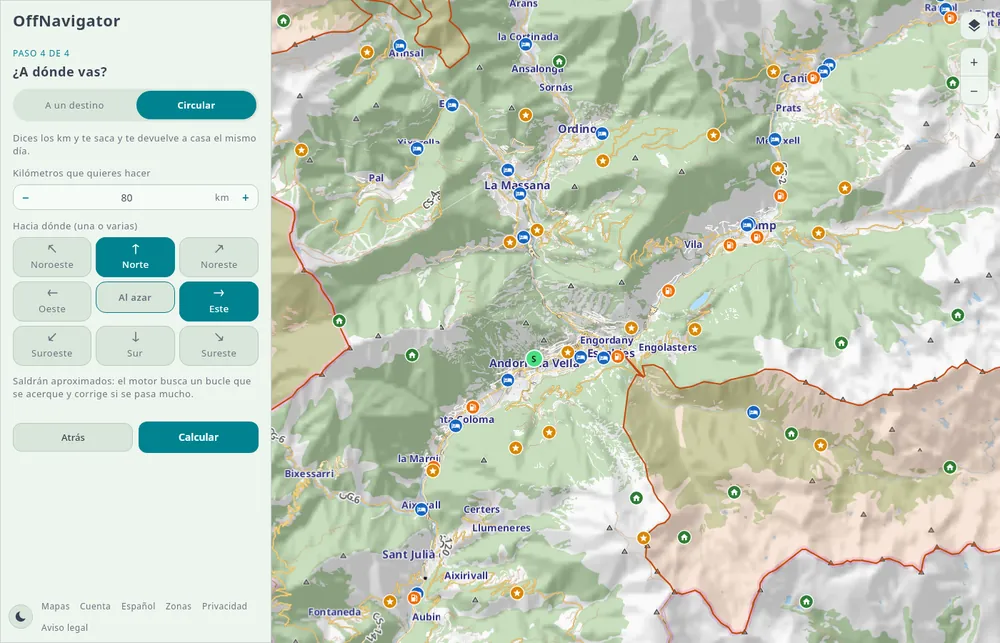
Paso 4: Circular, con los kilómetros y la rosa de direcciones
4

Vuelta circular

En el paso 4 elige Circular: los Kilómetros que quieres hacer y Hacia dónde (una o varias): una o varias direcciones, o «Al azar». Con Proponme otra distinta sale otra con los mismos km.

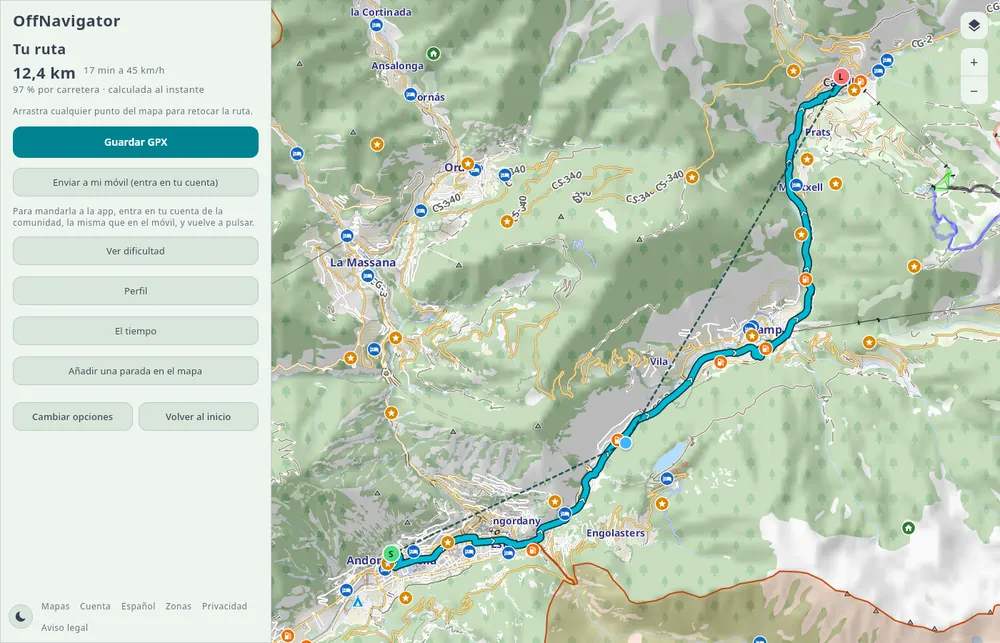
Retocando la ruta arrastrando un punto en el mapa
5

Retocar la ruta

  • Arrastra la salida, la llegada o una parada para mover la ruta, o arrastra la línea para añadir una parada. También puedes pulsar Añadir una parada en el mapa y marcarla. En una vuelta circular no se arrastra la línea: sale Proponme otra distinta. Con clic derecho sobre una parada, la quitas.
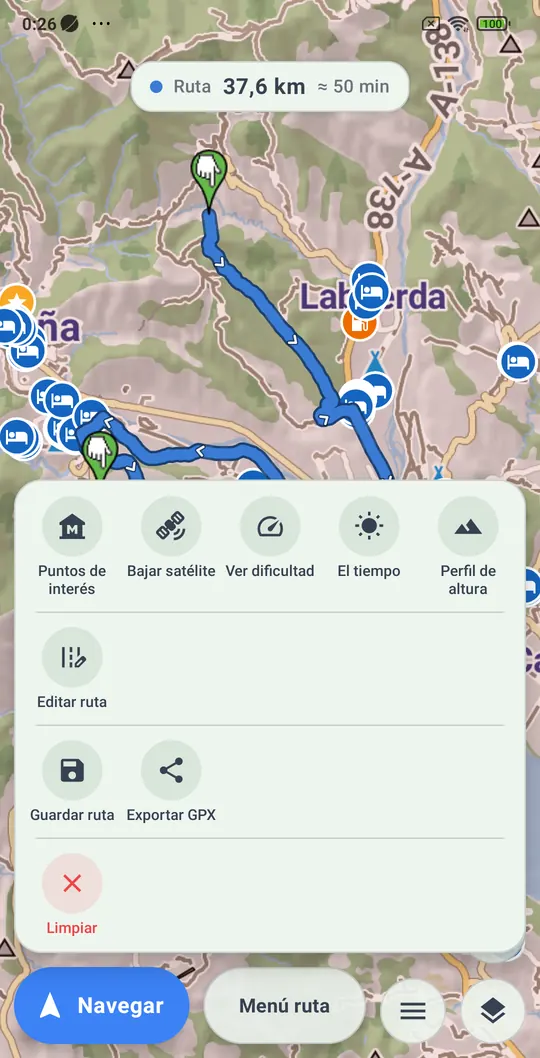
  • Ver dificultad, Perfil y El tiempo, como en el móvil. Pasa el ratón por un tramo para ver por qué tiene ese color.
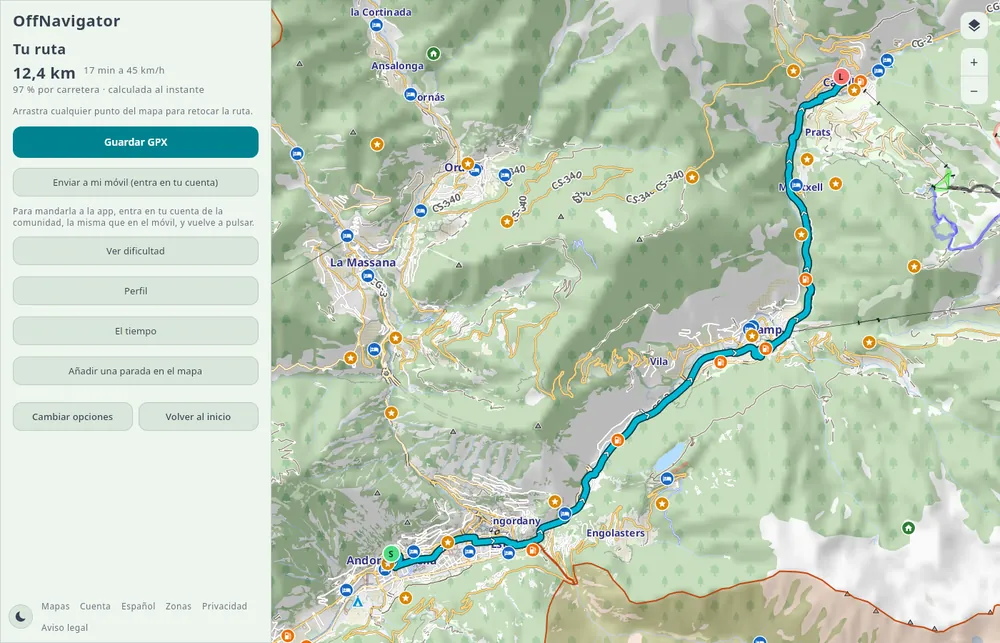
  • Guardar GPX lo guarda en el ordenador. Cambiar opciones vuelve al paso 2.
Un viaje de tres etapas por Andorra, con dónde duermes cada día y sus botones Dormir, Puntos de interés y GPX
6

Viajes y dónde dormir

  1. Planear › Un viaje. En el último paso, el reparto (etapas o km al día) y dónde se puede dormir.
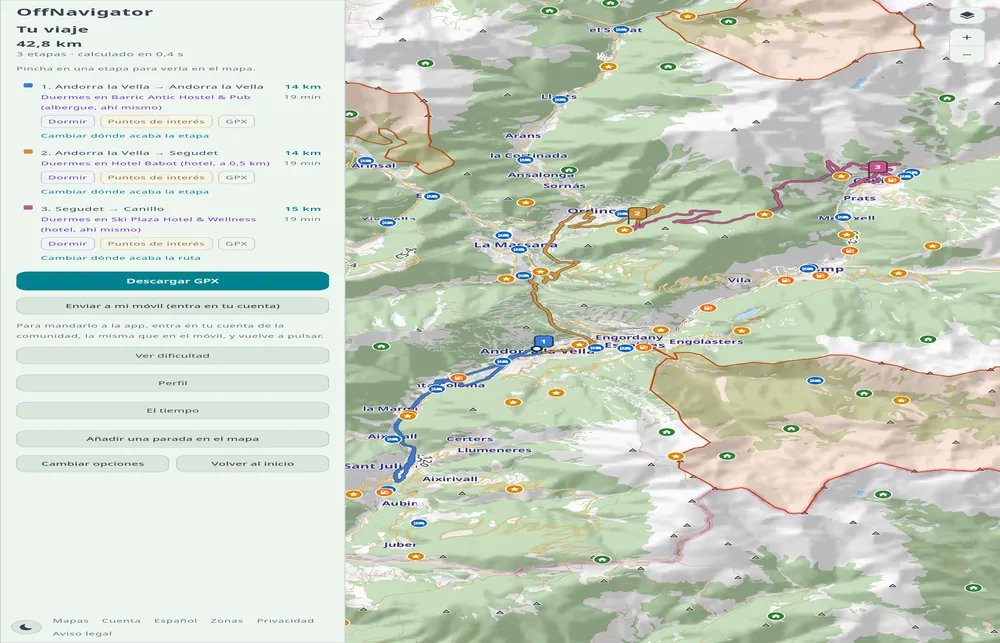
  2. Pincha una etapa para verla en el mapa. Cada una tiene Dormir, Puntos de interés y GPX.
  3. En Dormir están los alojamientos cerca del final del día; en los que suponen un desvío sale Dormir aquí para acabar el día en ellos. Con Cambiar dónde acaba la etapa (en el último día, «…la ruta») lo eliges tú en el mapa.
Revisión de un GPX con los tramos por donde no iría una ruta de la app y los botones Ver y Rodear
7

Abrir y revisar un GPX

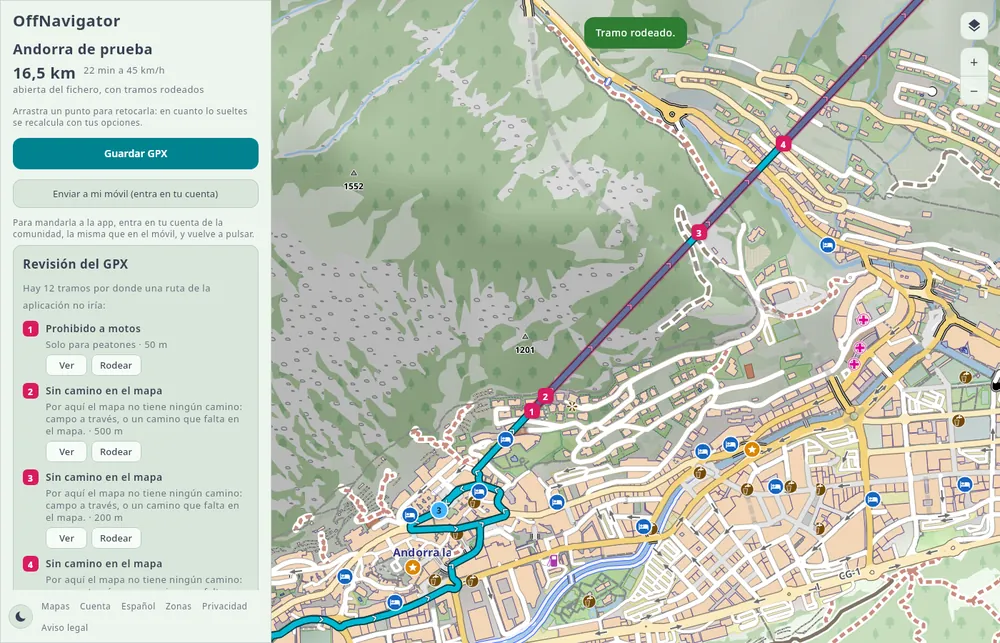
Abrir un GPX lo pone en el mapa tal como viene. La Revisión del GPX marca los tramos por donde una ruta de la app no iría: prohibidos, cortados, sin camino en el mapa, zonas protegidas o vías pecuarias que evitas, o más duros de lo que elegiste: Ver cada uno, Rodear o Rodear todos.

La ruta calculada con los botones Guardar GPX y Enviar a mi móvil
8

Enviar al móvil

  1. Entra con la misma cuenta en el ordenador y en el móvil.
  2. Con la ruta o el viaje calculado, pulsa Enviar a mi móvil.
  3. En unos minutos te llega un aviso al móvil: tócalo y se carga en el mapa. Queda guardado en Mis rutas.
La comunidad en el programa: grupos de moto, quad y bici, con el buscador y el botón Crear
9

Cuenta y comunidad

  • Cuenta, abajo del panel: entra con Google o con tu correo, o crea una. Con tu foto, arriba, cambias el perfil, la contraseña o borras la cuenta.
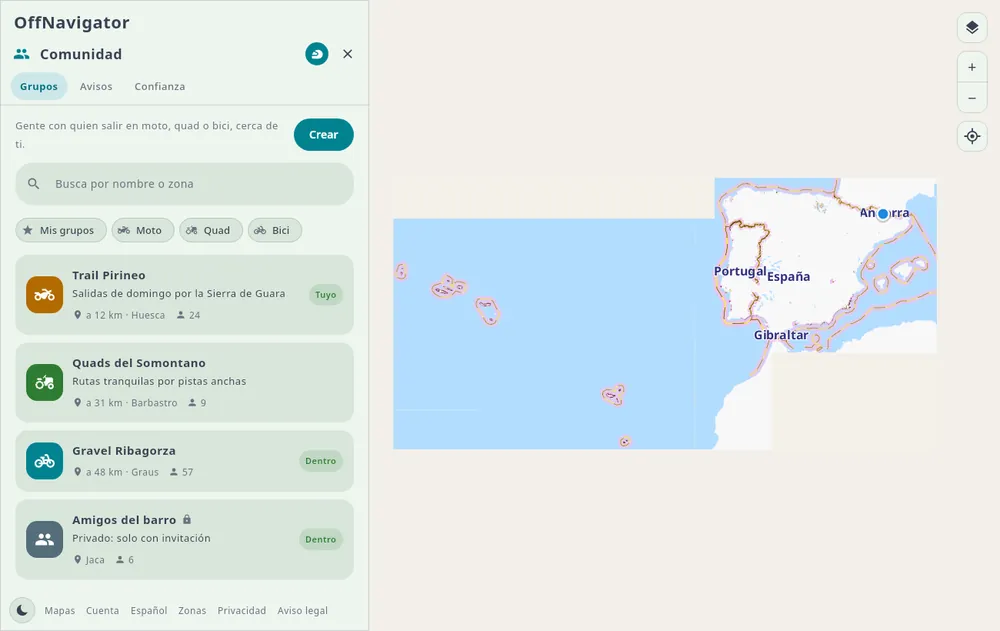
  • Comunidad: grupos, quedadas con votación de rutas, charlas, avisos y contactos de confianza, igual que en el móvil.
  • En una quedada puedes proponer la ruta que tienes en el mapa o un GPX del ordenador. La salida se arranca desde el móvil.
Mapas de este ordenador: bajar, actualizar o quitar cada país
10

Mapas, idioma y más

  • Mapas: bajar, actualizar o quitar cada país.
  • El idioma se cambia abajo del panel; cambia al volver a abrir el programa.
  • El botón del sol y la luna pone el modo oscuro.
  • Los caminos cortados se ven en rojo y las rutas los evitan: los que confirman varias personas y, si has entrado y compartes los caminos cortados, los que marcaste en el móvil.

¿No encuentras algo?

En la app, Ajustes › Ayuda › Avisar de un problema, y nos llega con lo que hace falta para mirarlo. Y recuerda: manda siempre lo que veas en el terreno y la señalización; que un camino salga en el mapa no quiere decir que puedas circular por él. Más en las normas y el aviso legal.